Domain foto-camera.de kaufen?
Wir ziehen mit dem Projekt
foto-camera.de um.
Sind Sie am Kauf der Domain
foto-camera.de interessiert?
domain@kv-gmbh.de · 0541-91531010
Domain foto-camera.de kaufen?
Wie kann ich ein Foto bei dm skalieren?
Um ein Foto bei dm zu skalieren, kannst du entweder eine Bildbearbeitungssoftware verwenden, um die Größe des Fotos anzupassen, oder du kannst den Druckservice von dm nutzen, um das Foto in der gewünschten Größe zu drucken. Wenn du den Druckservice von dm verwendest, kannst du die gewünschte Größe des Fotos auswählen und es wird automatisch skaliert, um auf das ausgewählte Format zu passen. **
Wie kann ich das Bild 11 in GIMP skalieren?
Um das Bild 11 in GIMP zu skalieren, öffne das Bild in GIMP und wähle dann das Werkzeug "Skalieren" aus dem Werkzeugkasten aus. Klicke dann auf das Bild und ziehe die Ecken oder Seiten, um das Bild in der gewünschten Größe anzupassen. Bestätige die Änderungen, indem du auf "Skalieren" klickst. **


Ähnliche Suchbegriffe für Skalieren
Top-Angebote
Produkte zum Begriff Skalieren:
-
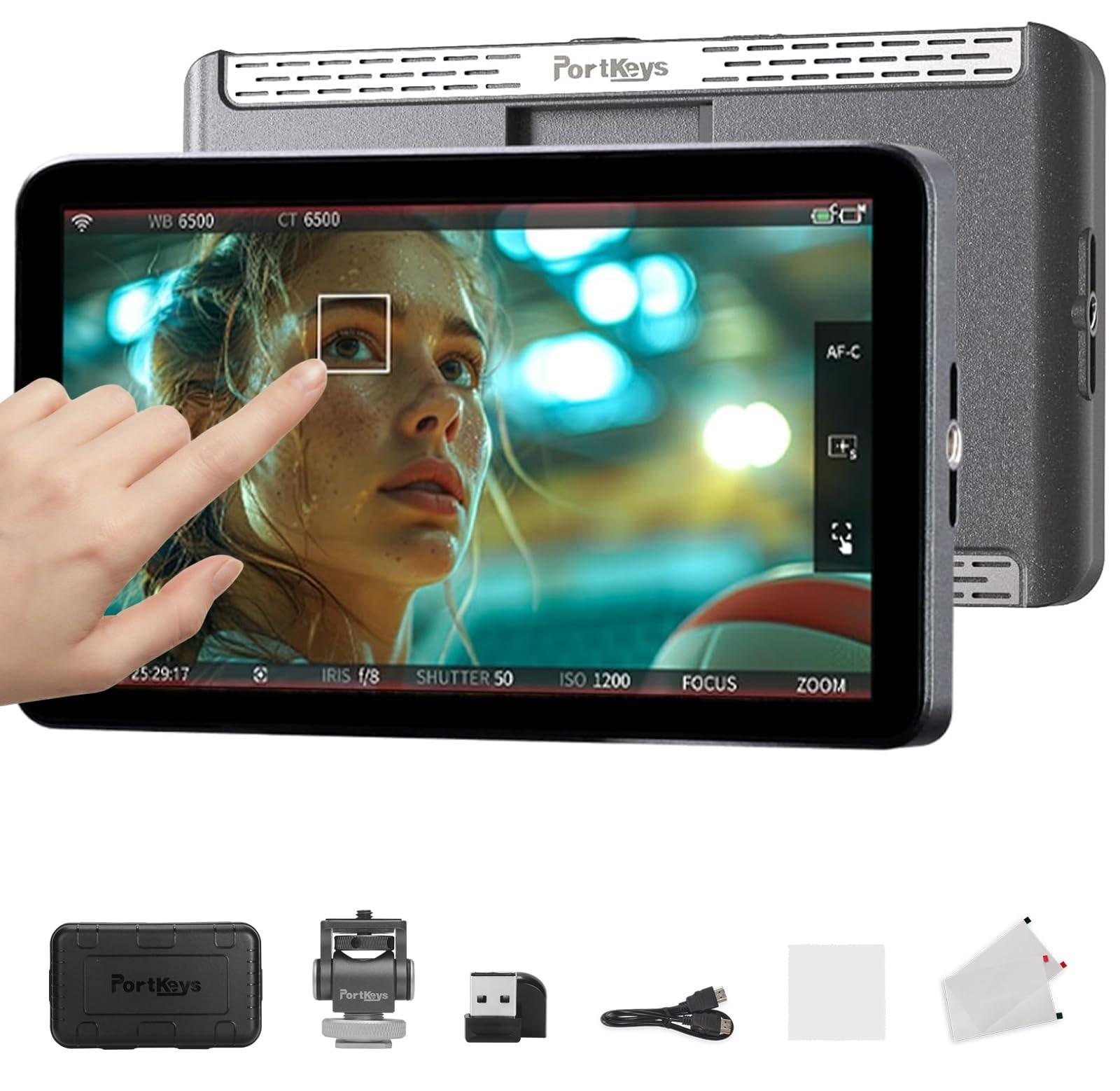
Kamera-Monitor Feldmonitor Kamera - 7 Zoll - Leicht - LOG-BelichtungDieser 7-Zoll-Monitor ist ein Feldmonitor für die drahtlose Kamerasteuerung und Belichtungskontrolle. Das Display mit 1000 Nits bleibt auch bei hellem Umgebungslicht gut lesbar.7-Zoll-Touchscreen mit einer Auflösung von 1920 x 1080 und 1000 NitsDrahtlose Kamerasteuerung und Touch-Fokus bei kompatiblen Kameras4K HDMI-Eingang und Full HD HDMI-Ausgang mit 3D LUTWellendarstellung, ARRI-Falschfarben und PeakingLOG-Belichtungskontrolle mit 14 bis 19 ZonenGewicht: 245 g, drei 1/4-Zoll-MontagepunkteAnwendungVerwenden Sie den Feldmonitor, um die Bildkomposition und Belichtung am Set zu beurteilen. Mit der Kamerasteuerung können Sie Einstellungen anpassen, ohne die Kamera berühren zu müssen.Material und StromversorgungDas Gehäuse besteht aus Polycarbonat und ABS. Der Monitor wird mit einem NP-F-Akku oder mit einer Gleichspannung von 7 bis 24 V betrieben. Akku nicht im Lieferumfang enthalten.883,15 €*Versand: 0,00 €Sichere Weiterleitung zum Anbieter
-
Wie kann man ein Bild mit PowerShell automatisch skalieren?
Um ein Bild mit PowerShell automatisch zu skalieren, kannst du das Modul "ImageMagick" verwenden. Zuerst musst du das Modul installieren und dann den Befehl "convert" verwenden, um das Bild zu skalieren. Du kannst die gewünschte Größe des Bildes angeben und das skalierte Bild an einem bestimmten Speicherort speichern. **
-
Wie kann man ein Bild verlustfrei skalieren? Welche Methoden gibt es, um eine Website für verschiedene Bildschirmgrößen zu skalieren?
Ein Bild kann verlustfrei skaliert werden, indem Vektorgrafiken verwendet werden, da sie aus mathematischen Formeln bestehen und nicht aus Pixeln. Um eine Website für verschiedene Bildschirmgrößen zu skalieren, können Responsive Design-Techniken wie Media Queries, Flexbox und Grid Layout verwendet werden. Außerdem kann man Bilder in verschiedenen Auflösungen bereitstellen und CSS-Eigenschaften wie background-size nutzen, um sie entsprechend anzupassen. **
-
Warum verliert das Bild an Qualität beim Skalieren in GIMP?
Beim Skalieren eines Bildes in GIMP kann die Qualität verloren gehen, da das Programm die Anzahl der Pixel im Bild ändert. Wenn das Bild vergrößert wird, müssen neue Pixel hinzugefügt werden, um die zusätzliche Größe zu füllen. Dies kann zu einer Verzerrung und Unschärfe führen. Beim Verkleinern des Bildes werden hingegen Pixel entfernt, was zu einem Verlust an Details und Schärfe führen kann. **
-
Wie kann man ein Bild in GIMP skalieren und zuschneiden?
Um ein Bild in GIMP zu skalieren, öffne das Bild und wähle "Bild" > "Bild skalieren". Dort kannst du die gewünschten Abmessungen eingeben und das Bild entsprechend vergrößern oder verkleinern. Um das Bild zuzuschneiden, wähle das "Rechteckige Auswahlwerkzeug" aus und ziehe ein Rechteck um den gewünschten Bereich. Klicke dann auf "Bild" > "Zuschneiden", um das Bild entsprechend zuzuschneiden. **
Wie kann man in GIMP ein Bild skalieren, ohne Qualitätsverlust?
Um ein Bild in GIMP ohne Qualitätsverlust zu skalieren, sollte man das Werkzeug "Skalieren" verwenden. Dabei sollte man darauf achten, dass die Option "Interpolation" auf "Keine" gestellt ist, um eine Veränderung der Bildqualität zu vermeiden. Es ist auch wichtig, das Bild in einem verlustfreien Format wie PNG zu speichern, um die Qualität beizubehalten. **
Wie kann man ein Bild in GIMP skalieren, ohne Qualitätsverlust?
Um ein Bild in GIMP ohne Qualitätsverlust zu skalieren, solltest du das Werkzeug "Skalieren" verwenden. Klicke auf "Bild" in der Menüleiste, wähle "Skalieren" und passe die Größe des Bildes an, indem du entweder die Pixelanzahl oder die Prozentsätze änderst. Achte darauf, dass du das Kontrollkästchen "Qualität beibehalten" aktivierst, um sicherzustellen, dass das Bild beim Skalieren nicht unscharf wird. **
Top-Angebote
Produkte zum Begriff Skalieren:
-
Kamera-Monitor Feldmonitor Kamera - 7 Zoll - Leicht - LOG-BelichtungDieser 7-Zoll-Monitor ist ein Feldmonitor für die drahtlose Kamerasteuerung und Belichtungskontrolle. Das Display mit 1000 Nits bleibt auch bei hellem Umgebungslicht gut lesbar.7-Zoll-Touchscreen mit einer Auflösung von 1920 x 1080 und 1000 NitsDrahtlose Kamerasteuerung und Touch-Fokus bei kompatiblen Kameras4K HDMI-Eingang und Full HD HDMI-Ausgang mit 3D LUTWellendarstellung, ARRI-Falschfarben und PeakingLOG-Belichtungskontrolle mit 14 bis 19 ZonenGewicht: 245 g, drei 1/4-Zoll-MontagepunkteAnwendungVerwenden Sie den Feldmonitor, um die Bildkomposition und Belichtung am Set zu beurteilen. Mit der Kamerasteuerung können Sie Einstellungen anpassen, ohne die Kamera berühren zu müssen.Material und StromversorgungDas Gehäuse besteht aus Polycarbonat und ABS. Der Monitor wird mit einem NP-F-Akku oder mit einer Gleichspannung von 7 bis 24 V betrieben. Akku nicht im Lieferumfang enthalten.883,15 €*Versand: 0,00 €Sichere Weiterleitung zum Anbieter
-
Wie kann ich ein Foto bei dm skalieren?
Um ein Foto bei dm zu skalieren, kannst du entweder eine Bildbearbeitungssoftware verwenden, um die Größe des Fotos anzupassen, oder du kannst den Druckservice von dm nutzen, um das Foto in der gewünschten Größe zu drucken. Wenn du den Druckservice von dm verwendest, kannst du die gewünschte Größe des Fotos auswählen und es wird automatisch skaliert, um auf das ausgewählte Format zu passen. **
-
Wie kann ich das Bild 11 in GIMP skalieren?
Um das Bild 11 in GIMP zu skalieren, öffne das Bild in GIMP und wähle dann das Werkzeug "Skalieren" aus dem Werkzeugkasten aus. Klicke dann auf das Bild und ziehe die Ecken oder Seiten, um das Bild in der gewünschten Größe anzupassen. Bestätige die Änderungen, indem du auf "Skalieren" klickst. **
-
Wie kann man ein Bild mit PowerShell automatisch skalieren?
Um ein Bild mit PowerShell automatisch zu skalieren, kannst du das Modul "ImageMagick" verwenden. Zuerst musst du das Modul installieren und dann den Befehl "convert" verwenden, um das Bild zu skalieren. Du kannst die gewünschte Größe des Bildes angeben und das skalierte Bild an einem bestimmten Speicherort speichern. **
-
Wie kann man ein Bild verlustfrei skalieren? Welche Methoden gibt es, um eine Website für verschiedene Bildschirmgrößen zu skalieren?
Ein Bild kann verlustfrei skaliert werden, indem Vektorgrafiken verwendet werden, da sie aus mathematischen Formeln bestehen und nicht aus Pixeln. Um eine Website für verschiedene Bildschirmgrößen zu skalieren, können Responsive Design-Techniken wie Media Queries, Flexbox und Grid Layout verwendet werden. Außerdem kann man Bilder in verschiedenen Auflösungen bereitstellen und CSS-Eigenschaften wie background-size nutzen, um sie entsprechend anzupassen. **
Ähnliche Suchbegriffe für Skalieren
-
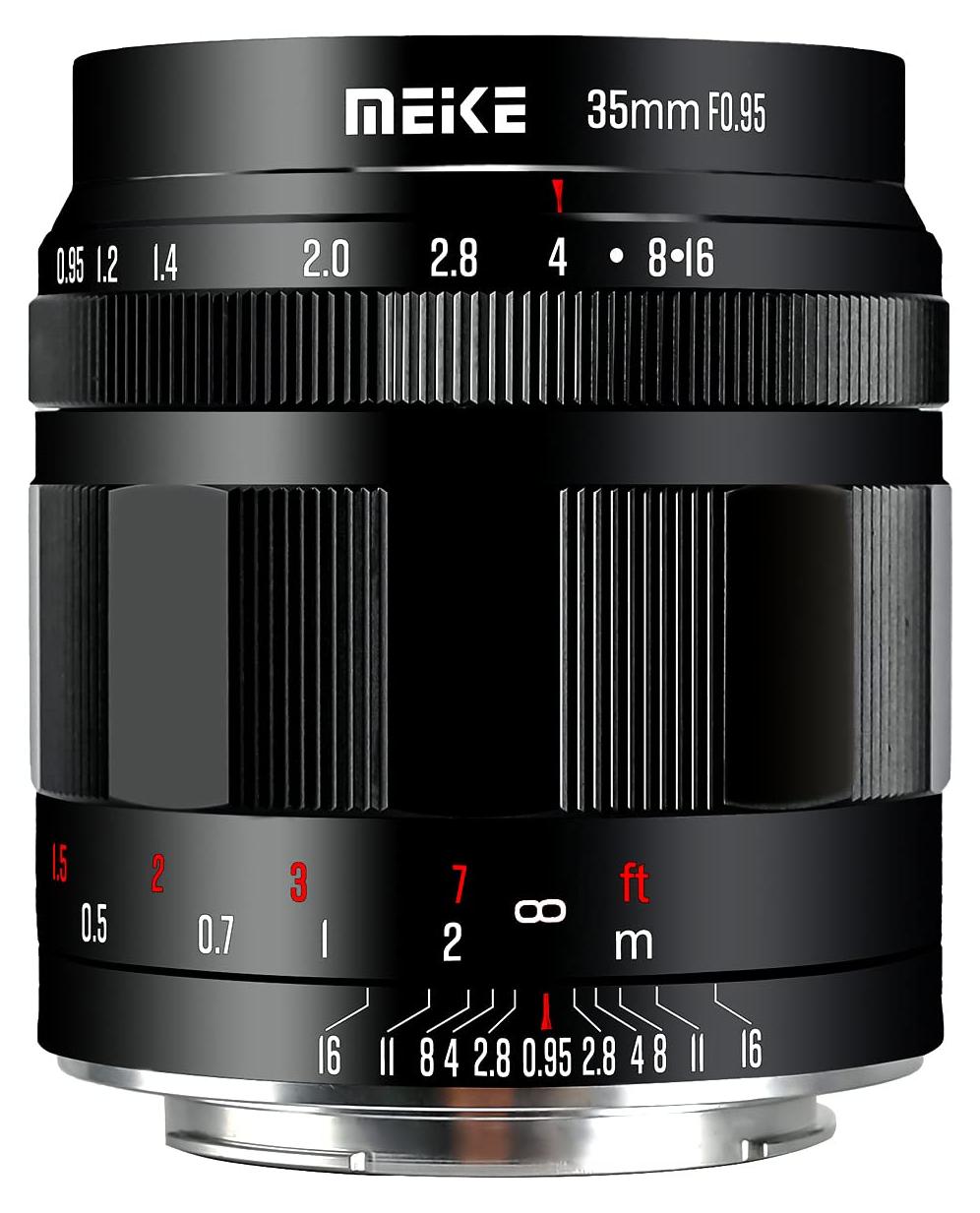
35mm f0.95 Objektiv, manueller Fokus, MFT-MountDieses 35mm f0.95 Objektiv ist eine Festbrennweite mit großer Blendenöffnung für spiegellose Kameras mit Micro Four Thirds (MFT) Mount. Es eignet sich ideal für kreative Aufnahmen mit schönem Bokeh und guter Lichtstärke.Optik: 10 Linsen in 7 GruppenMinimale Fokusdistanz: 0,39 m, Filtergröße: ø52 mm13 Blendenlamellen für weiches BokehBildwinkel: diagonal 34°, Blendenbereich: f0.95 - f16Kompatibel mit Panasonic Lumix M43 MFT Kameras (z. B. GH1-GH6, G1-G7, GF1-GF6, GM1, GM5, GM10, GX1, GX7, GX8) und Olympus MFT Modellen (z. B. E-PM1, E-PM2, E-PL1-E-PL7, E-M1, E-M5, E-M10)Hinweis: Aktivieren Sie in den Kameraeinstellungen die Option "Auslösen ohne Objektiv", um Fotos zu machen323,95 €*Versand: 0,00 €Sichere Weiterleitung zum Anbieter
-
Warum verliert das Bild an Qualität beim Skalieren in GIMP?
Beim Skalieren eines Bildes in GIMP kann die Qualität verloren gehen, da das Programm die Anzahl der Pixel im Bild ändert. Wenn das Bild vergrößert wird, müssen neue Pixel hinzugefügt werden, um die zusätzliche Größe zu füllen. Dies kann zu einer Verzerrung und Unschärfe führen. Beim Verkleinern des Bildes werden hingegen Pixel entfernt, was zu einem Verlust an Details und Schärfe führen kann. **
-
Wie kann man ein Bild in GIMP skalieren und zuschneiden?
Um ein Bild in GIMP zu skalieren, öffne das Bild und wähle "Bild" > "Bild skalieren". Dort kannst du die gewünschten Abmessungen eingeben und das Bild entsprechend vergrößern oder verkleinern. Um das Bild zuzuschneiden, wähle das "Rechteckige Auswahlwerkzeug" aus und ziehe ein Rechteck um den gewünschten Bereich. Klicke dann auf "Bild" > "Zuschneiden", um das Bild entsprechend zuzuschneiden. **
-
Wie kann man in GIMP ein Bild skalieren, ohne Qualitätsverlust?
Um ein Bild in GIMP ohne Qualitätsverlust zu skalieren, sollte man das Werkzeug "Skalieren" verwenden. Dabei sollte man darauf achten, dass die Option "Interpolation" auf "Keine" gestellt ist, um eine Veränderung der Bildqualität zu vermeiden. Es ist auch wichtig, das Bild in einem verlustfreien Format wie PNG zu speichern, um die Qualität beizubehalten. **
-
Wie kann man ein Bild in GIMP skalieren, ohne Qualitätsverlust?
Um ein Bild in GIMP ohne Qualitätsverlust zu skalieren, solltest du das Werkzeug "Skalieren" verwenden. Klicke auf "Bild" in der Menüleiste, wähle "Skalieren" und passe die Größe des Bildes an, indem du entweder die Pixelanzahl oder die Prozentsätze änderst. Achte darauf, dass du das Kontrollkästchen "Qualität beibehalten" aktivierst, um sicherzustellen, dass das Bild beim Skalieren nicht unscharf wird. **
* Alle Preise verstehen sich inklusive der gesetzlichen Mehrwertsteuer und ggf. zuzüglich Versandkosten. Die Angebotsinformationen basieren auf den Angaben des jeweiligen Shops und werden über automatisierte Prozesse aktualisiert. Eine Aktualisierung in Echtzeit findet nicht statt, so dass es im Einzelfall zu Abweichungen kommen kann. ** Hinweis: Teile dieses Inhalts wurden von KI erstellt.