Domain foto-camera.de kaufen?
Wir ziehen mit dem Projekt
foto-camera.de um.
Sind Sie am Kauf der Domain
foto-camera.de interessiert?
domain@kv-gmbh.de · 0541-91531010
Domain foto-camera.de kaufen?
Was bedeutet bildschirmfreigabe bei Zoom?
Die Bildschirmfreigabe bei Zoom ermöglicht es einem Teilnehmer, seinen Bildschirm mit anderen Teilnehmern in einem Meeting zu teilen. Dadurch können Präsentationen, Dokumente, Videos oder andere Inhalte live und in Echtzeit mit anderen geteilt werden. Dies ist besonders nützlich, um gemeinsam an Projekten zu arbeiten, Schulungen durchzuführen oder Informationen zu präsentieren. Die Bildschirmfreigabe kann vom Host des Meetings gesteuert werden, um sicherzustellen, dass nur autorisierte Personen den Bildschirm teilen können. Es ist eine praktische Funktion, um die Zusammenarbeit und Kommunikation in virtuellen Meetings zu erleichtern. **
Ist die Bildschirmfreigabe bei Zoom gefährlich?
Die Bildschirmfreigabe bei Zoom ist an sich nicht gefährlich. Allerdings sollte man vorsichtig sein, wem man die Kontrolle über den eigenen Bildschirm gibt, da dies potenziell zu unerwünschten Aktionen führen kann. Es ist ratsam, die Bildschirmfreigabe nur mit vertrauenswürdigen Personen oder in sicheren Umgebungen zu nutzen. **
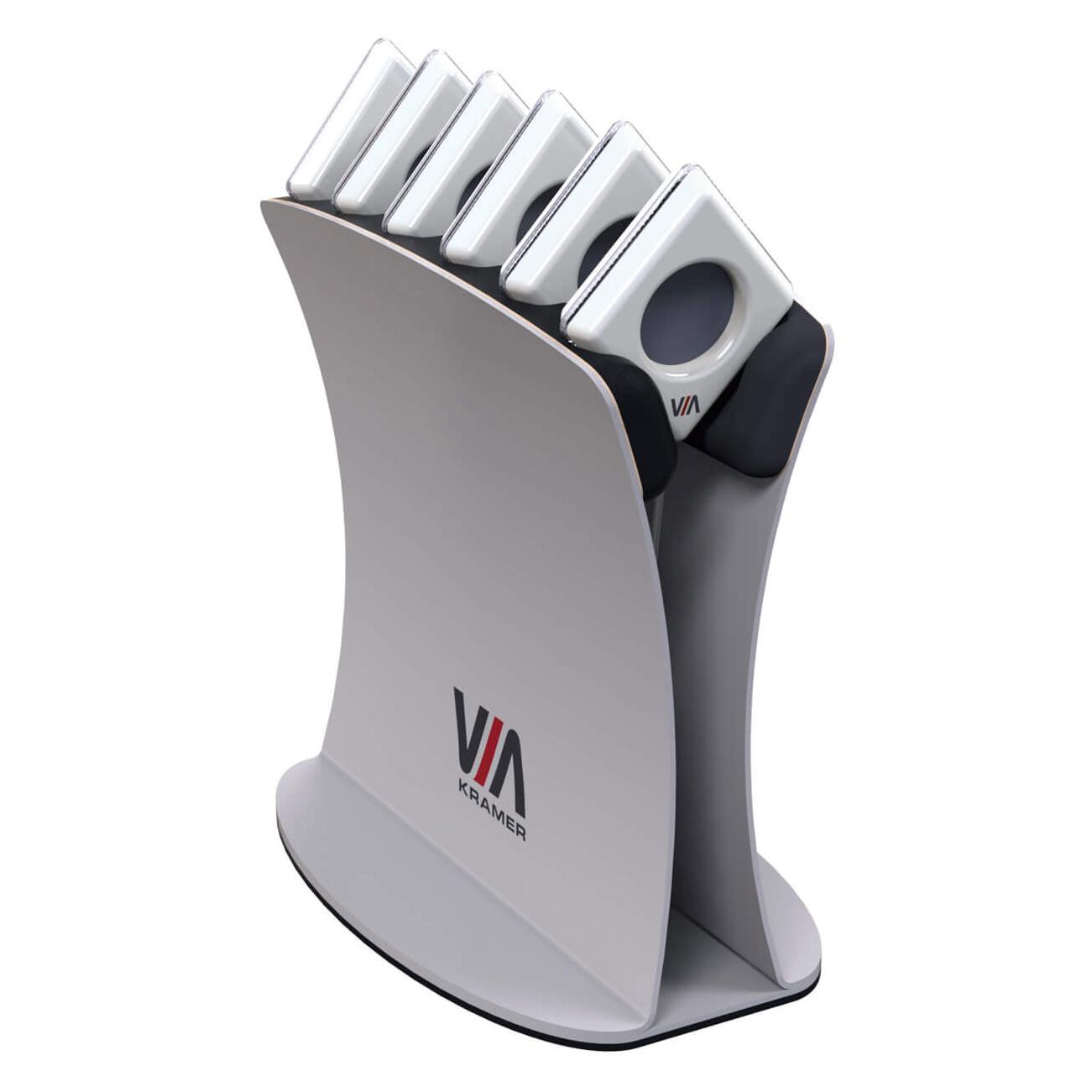
Ähnliche Suchbegriffe für Bildschirmfreigabe
Top-Angebote
Produkte zum Begriff Bildschirmfreigabe:
-
1080P HDMI-kompatibler TV Stick – kabellose Bildschirmfreigabe für iOS und Android - blue✅ Kabellose Bildschirmfreigabe – Genießen Sie Filme, Spiele und Präsentationen auf großen Bildschirmen ohne Kabelsalat. ✅ Einfache Bedienung – Schnell verbunden über WLAN und unkomplizierte Steuerung für stressfreies Streaming. ✅ Hochwertige Technik – 1080p Full-HD Auflösung und zuverlässige WLAN-Verbindung für ein angenehmes Nutzererlebnis.30,90 €*Versand: 0,00 €Sichere Weiterleitung zum Anbieter
-
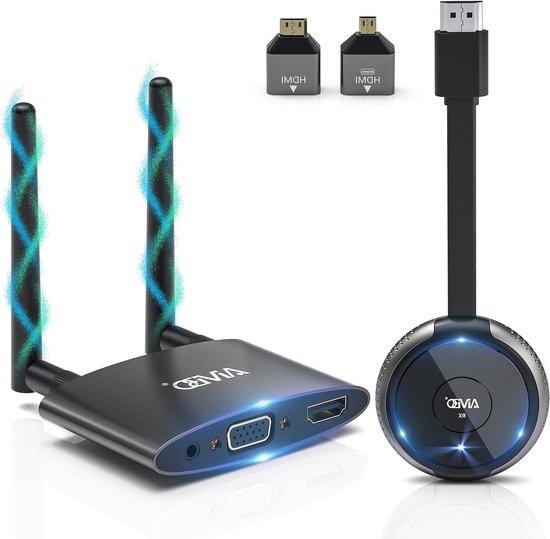
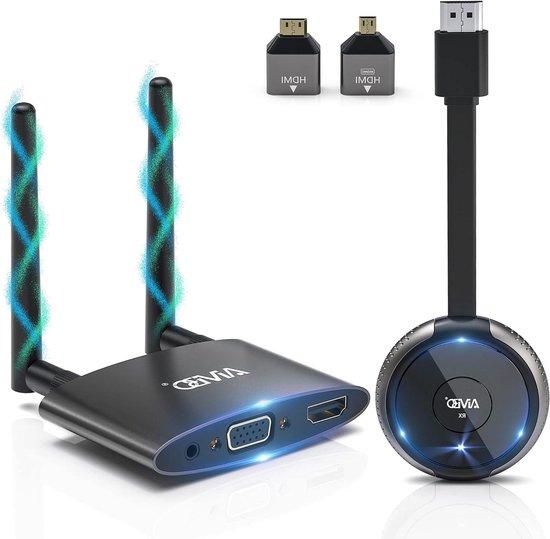
Drahtloser HDMI-Sender - Video-Verlängerung - Bildschirmfreigabe - Plug & Play - Reichweite: 150 Meter - SchwarzVergessen Sie unordentliche Kabel und begrenzte Entfernungen mit diesem kabellosen HDMI-Sender und -Empfänger. Genießen Sie eine nahtlose und störungsfreie Bildübertragung direkt von Ihrem Gerät zu Ihrem Fernseher oder Monitor. Ideal für alle, die ihr Seherlebnis verbessern möchten, ohne sich mit der Installation herumschlagen zu müssen. Dieses Set macht das Teilen Ihres Bildschirms einfach, egal ob Sie zu Hause, im Büro oder im Klassenzimmer sind. Schließen Sie den Sender an Ihren Laptop, PC, Ihre Kamera oder Ihre Spielekonsole an und die Empfänger an Ihren Fernseher oder Projektor. Dank der Plug-and-Play-Funktionalität können Sie sofort mit dem Streamen in scharfer 4K-Qualität mit klarem 1080p HD-Ausgang und Stereo-Sound beginnen. Perfekt für Filme, Präsentationen, Online-Unterricht und Gaming. Erleben Sie eine stabile und zuverlässige Verbindung dank der fortschrittlichen Tri-Band-Technologie, die automatisch den besten Kanal für eine extrem geringe Latenz auswählt. Mit einer beeind391,51 €*Versand: 0,00 €Sichere Weiterleitung zum Anbieter
-
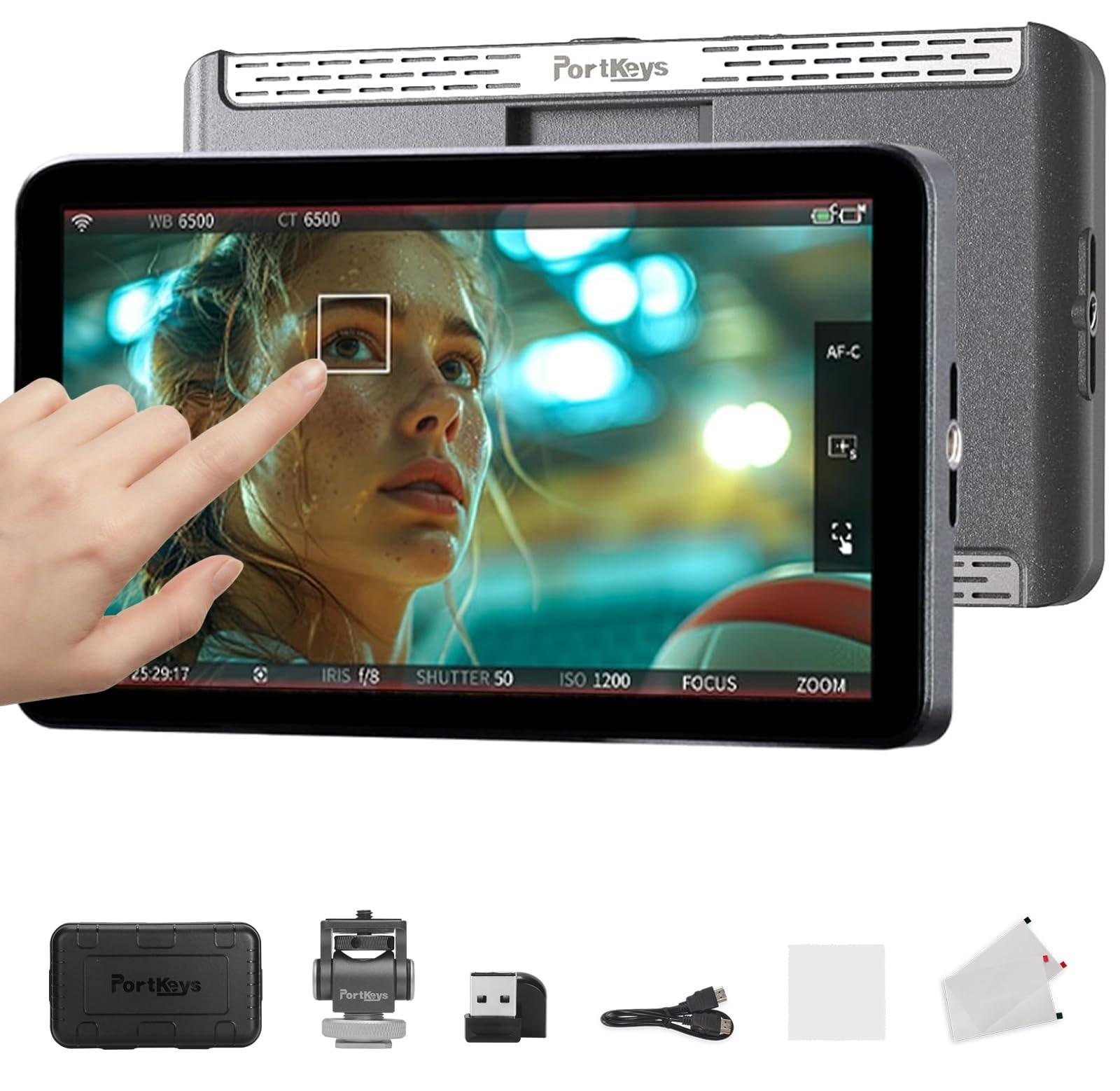
Kamera-Monitor Feldmonitor Kamera - 7 Zoll - Leicht - LOG-BelichtungDieser 7-Zoll-Monitor ist ein Feldmonitor für die drahtlose Kamerasteuerung und Belichtungskontrolle. Das Display mit 1000 Nits bleibt auch bei hellem Umgebungslicht gut lesbar.7-Zoll-Touchscreen mit einer Auflösung von 1920 x 1080 und 1000 NitsDrahtlose Kamerasteuerung und Touch-Fokus bei kompatiblen Kameras4K HDMI-Eingang und Full HD HDMI-Ausgang mit 3D LUTWellendarstellung, ARRI-Falschfarben und PeakingLOG-Belichtungskontrolle mit 14 bis 19 ZonenGewicht: 245 g, drei 1/4-Zoll-MontagepunkteAnwendungVerwenden Sie den Feldmonitor, um die Bildkomposition und Belichtung am Set zu beurteilen. Mit der Kamerasteuerung können Sie Einstellungen anpassen, ohne die Kamera berühren zu müssen.Material und StromversorgungDas Gehäuse besteht aus Polycarbonat und ABS. Der Monitor wird mit einem NP-F-Akku oder mit einer Gleichspannung von 7 bis 24 V betrieben. Akku nicht im Lieferumfang enthalten.883,15 €*Versand: 0,00 €Sichere Weiterleitung zum Anbieter
-
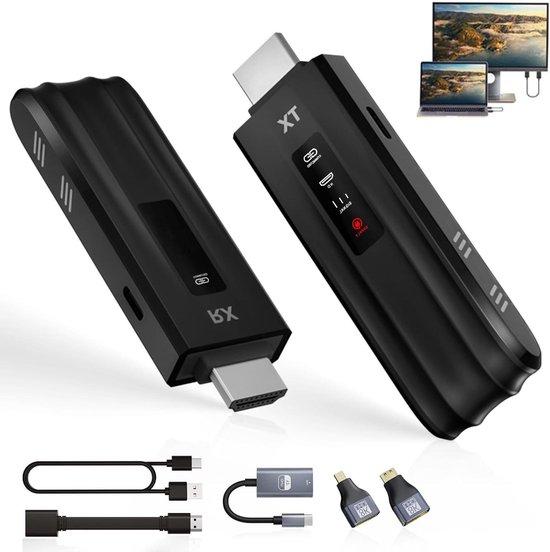
Kabelloser HDMI-Verlängerungssatz - Sender und Empfänger - Bildschirmfreigabe - 5 GHz, Plug-and-Play - Reichweite: 50 Meter - SchwarzGenießen Sie eine nahtlose Bildübertragung ohne Kabelsalat. Dieses kabellose HDMI-Verlängerungsset löst das Problem begrenzter Anschlüsse und unordentlicher Kabel und ermöglicht es Ihnen, Ihre Bildschirme einfach zu erweitern, um ein besseres Seherlebnis zu Hause oder im Büro zu erzielen. Dieses Set ist ideal, um Inhalte von Ihrem Laptop, PC oder Ihrer Kamera an einen Monitor oder Projektor zu übertragen. Dank der Plug-and-Play-Funktionalität ist die Installation kinderleicht; keine Apps oder komplizierten Konfigurationen erforderlich. Verbinden Sie den Sender und den Empfänger, wählen Sie den richtigen Kanal und schon streamen Sie innerhalb weniger Sekunden Ihre Lieblingsfilme, Präsentationen oder Videos in hoher Auflösung. Die 5-GHz-Technologie sorgt für eine stabile und schnelle Verbindung, die sowohl mit 2,4-GHz- als auch mit 5-GHz-Netzwerken kompatibel ist. Ein besonderes Merkmal ist die Möglichkeit, bis zu acht Sender an einen Empfänger anzuschließen, was Meetings effizienter ges326,01 €*Versand: 0,00 €Sichere Weiterleitung zum Anbieter
-
Wie kann man beim Online-Meetingtool Zoom die Bildschirmfreigabe verwenden?
Um die Bildschirmfreigabe in Zoom zu verwenden, klicke während des Meetings auf das Symbol "Bildschirmfreigabe" in der Symbolleiste. Wähle dann den Bildschirm oder das Fenster aus, das du teilen möchtest. Klicke abschließend auf "Teilen", um die Bildschirmfreigabe zu starten. **
-
Wie kann ich in Zoom Hintergrundeffekte verwenden? Wie kann ich in Zoom meine Bildschirmfreigabe steuern?
Um Hintergrundeffekte in Zoom zu verwenden, klicken Sie auf das Symbol "Hintergrund & Filter" während eines Meetings und wählen Sie einen Effekt aus. Um Ihre Bildschirmfreigabe in Zoom zu steuern, klicken Sie auf "Bildschirmfreigabe" und wählen Sie aus, ob Sie Ihren gesamten Bildschirm oder nur ein bestimmtes Fenster freigeben möchten. Sie können auch die Optionen für die Freigabe von Audio und Video anpassen. **
-
Was sind die besten Methoden, um die Bildschirmfreigabe in Zoom effektiv zu nutzen?
Die besten Methoden, um die Bildschirmfreigabe in Zoom effektiv zu nutzen, sind: sicherzustellen, dass der Bildschirminhalt klar und gut sichtbar ist, die Bildschirmfreigabe nur dann zu verwenden, wenn sie wirklich notwendig ist, und sicherzustellen, dass alle Teilnehmer die Freigabe sehen können, indem man die richtigen Einstellungen vornimmt. Es ist auch wichtig, den Bildschirm während der Freigabe nicht zu überladen, um die Aufmerksamkeit der Teilnehmer nicht zu überfordern. **
-
Wie funktioniert die unsichtbare Bildschirmfreigabe?
Die unsichtbare Bildschirmfreigabe ermöglicht es Benutzern, ihren Bildschirm mit anderen zu teilen, ohne dass dies auf dem Bildschirm sichtbar ist. Dies wird normalerweise durch spezielle Software oder Tools erreicht, die den Bildschirminhalt in Echtzeit an andere Benutzer übertragen, ohne dass dies auf dem eigenen Bildschirm angezeigt wird. Dies kann nützlich sein, um beispielsweise Präsentationen oder Schulungen durchzuführen, ohne dass der Bildschirm des Präsentators abgelenkt wird. **

Wie kann ich die Bildschirmfreigabe in Zoom verwenden, um meinen Bildschirm während eines Videoanrufs zu teilen?
Um die Bildschirmfreigabe in Zoom zu verwenden, klicke während des Videoanrufs auf das Symbol "Bildschirm teilen". Wähle dann den Bildschirm aus, den du teilen möchtest. Klicke abschließend auf "Teilen", um deinen Bildschirm während des Videoanrufs freizugeben. **
Wie kann ich die Bildschirmfreigabe in Zoom nutzen, um meine Präsentation mit anderen Teilnehmern zu teilen?
Um die Bildschirmfreigabe in Zoom zu nutzen, klicke während des Meetings auf das Symbol "Bildschirmfreigabe" in der Symbolleiste. Wähle dann den Bildschirm oder das Fenster aus, das du teilen möchtest. Klicke abschließend auf "Teilen", um deine Präsentation mit anderen Teilnehmern zu teilen. **
Top-Angebote
Produkte zum Begriff Bildschirmfreigabe:
-
Kabelloser HDMI-Sender - Erweiterungsset - Bildschirmfreigabe - 5G-Übertragung - Reichweite: 50 Meter - SchwarzErweitern Sie Ihren Bildschirm mühelos mit diesem kabellosen HDMI-Sender und -Empfänger. Keine lästigen langen Kabel oder komplizierten Installationen mehr. Genießen Sie ein nahtloses Streaming-Erlebnis, egal ob Sie zu Hause arbeiten, in einem Besprechungsraum präsentieren oder Ihre Lieblingsfilme ansehen. Dieses Set wurde für ultimative Benutzerfreundlichkeit entwickelt und verfügt über eine Plug-and-Play-Funktion; keine Apps oder komplexe Konfigurationen erforderlich. Schließen Sie den Sender und den Empfänger an, stellen Sie sicher, dass sie mit Strom versorgt sind, und teilen Sie innerhalb weniger Sekunden Bilder von Ihrem Laptop, PC oder Ihrer Kamera an einem Monitor oder Projektor. Mit der Unterstützung für verschiedene HDMI-Geräte und -Apps, einschließlich kostenpflichtiger Streaming-Dienste, ist die Flexibilität unübertroffen. Die Möglichkeit, bis zu acht Sender an einem Empfänger anzuschließen, macht diese Lösung ideal für effiziente Besprechungen. Erleben Sie eine beeindrucke335,76 €*Versand: 0,00 €Sichere Weiterleitung zum Anbieter
-
1080P HDMI-kompatibler TV Stick – kabellose Bildschirmfreigabe für iOS und Android - blue✅ Kabellose Bildschirmfreigabe – Genießen Sie Filme, Spiele und Präsentationen auf großen Bildschirmen ohne Kabelsalat. ✅ Einfache Bedienung – Schnell verbunden über WLAN und unkomplizierte Steuerung für stressfreies Streaming. ✅ Hochwertige Technik – 1080p Full-HD Auflösung und zuverlässige WLAN-Verbindung für ein angenehmes Nutzererlebnis.30,90 €*Versand: 0,00 €Sichere Weiterleitung zum Anbieter
-
Drahtloser HDMI-Sender - Video-Verlängerung - Bildschirmfreigabe - Plug & Play - Reichweite: 150 Meter - SchwarzVergessen Sie unordentliche Kabel und begrenzte Entfernungen mit diesem kabellosen HDMI-Sender und -Empfänger. Genießen Sie eine nahtlose und störungsfreie Bildübertragung direkt von Ihrem Gerät zu Ihrem Fernseher oder Monitor. Ideal für alle, die ihr Seherlebnis verbessern möchten, ohne sich mit der Installation herumschlagen zu müssen. Dieses Set macht das Teilen Ihres Bildschirms einfach, egal ob Sie zu Hause, im Büro oder im Klassenzimmer sind. Schließen Sie den Sender an Ihren Laptop, PC, Ihre Kamera oder Ihre Spielekonsole an und die Empfänger an Ihren Fernseher oder Projektor. Dank der Plug-and-Play-Funktionalität können Sie sofort mit dem Streamen in scharfer 4K-Qualität mit klarem 1080p HD-Ausgang und Stereo-Sound beginnen. Perfekt für Filme, Präsentationen, Online-Unterricht und Gaming. Erleben Sie eine stabile und zuverlässige Verbindung dank der fortschrittlichen Tri-Band-Technologie, die automatisch den besten Kanal für eine extrem geringe Latenz auswählt. Mit einer beeind391,51 €*Versand: 0,00 €Sichere Weiterleitung zum Anbieter
-
Was bedeutet bildschirmfreigabe bei Zoom?
Die Bildschirmfreigabe bei Zoom ermöglicht es einem Teilnehmer, seinen Bildschirm mit anderen Teilnehmern in einem Meeting zu teilen. Dadurch können Präsentationen, Dokumente, Videos oder andere Inhalte live und in Echtzeit mit anderen geteilt werden. Dies ist besonders nützlich, um gemeinsam an Projekten zu arbeiten, Schulungen durchzuführen oder Informationen zu präsentieren. Die Bildschirmfreigabe kann vom Host des Meetings gesteuert werden, um sicherzustellen, dass nur autorisierte Personen den Bildschirm teilen können. Es ist eine praktische Funktion, um die Zusammenarbeit und Kommunikation in virtuellen Meetings zu erleichtern. **
-
Ist die Bildschirmfreigabe bei Zoom gefährlich?
Die Bildschirmfreigabe bei Zoom ist an sich nicht gefährlich. Allerdings sollte man vorsichtig sein, wem man die Kontrolle über den eigenen Bildschirm gibt, da dies potenziell zu unerwünschten Aktionen führen kann. Es ist ratsam, die Bildschirmfreigabe nur mit vertrauenswürdigen Personen oder in sicheren Umgebungen zu nutzen. **
-
Wie kann man beim Online-Meetingtool Zoom die Bildschirmfreigabe verwenden?
Um die Bildschirmfreigabe in Zoom zu verwenden, klicke während des Meetings auf das Symbol "Bildschirmfreigabe" in der Symbolleiste. Wähle dann den Bildschirm oder das Fenster aus, das du teilen möchtest. Klicke abschließend auf "Teilen", um die Bildschirmfreigabe zu starten. **
-
Wie kann ich in Zoom Hintergrundeffekte verwenden? Wie kann ich in Zoom meine Bildschirmfreigabe steuern?
Um Hintergrundeffekte in Zoom zu verwenden, klicken Sie auf das Symbol "Hintergrund & Filter" während eines Meetings und wählen Sie einen Effekt aus. Um Ihre Bildschirmfreigabe in Zoom zu steuern, klicken Sie auf "Bildschirmfreigabe" und wählen Sie aus, ob Sie Ihren gesamten Bildschirm oder nur ein bestimmtes Fenster freigeben möchten. Sie können auch die Optionen für die Freigabe von Audio und Video anpassen. **
Ähnliche Suchbegriffe für Bildschirmfreigabe
-
Kamera-Monitor Feldmonitor Kamera - 7 Zoll - Leicht - LOG-BelichtungDieser 7-Zoll-Monitor ist ein Feldmonitor für die drahtlose Kamerasteuerung und Belichtungskontrolle. Das Display mit 1000 Nits bleibt auch bei hellem Umgebungslicht gut lesbar.7-Zoll-Touchscreen mit einer Auflösung von 1920 x 1080 und 1000 NitsDrahtlose Kamerasteuerung und Touch-Fokus bei kompatiblen Kameras4K HDMI-Eingang und Full HD HDMI-Ausgang mit 3D LUTWellendarstellung, ARRI-Falschfarben und PeakingLOG-Belichtungskontrolle mit 14 bis 19 ZonenGewicht: 245 g, drei 1/4-Zoll-MontagepunkteAnwendungVerwenden Sie den Feldmonitor, um die Bildkomposition und Belichtung am Set zu beurteilen. Mit der Kamerasteuerung können Sie Einstellungen anpassen, ohne die Kamera berühren zu müssen.Material und StromversorgungDas Gehäuse besteht aus Polycarbonat und ABS. Der Monitor wird mit einem NP-F-Akku oder mit einer Gleichspannung von 7 bis 24 V betrieben. Akku nicht im Lieferumfang enthalten.883,15 €*Versand: 0,00 €Sichere Weiterleitung zum Anbieter
-
Kabelloser HDMI-Verlängerungssatz - Sender und Empfänger - Bildschirmfreigabe - 5 GHz, Plug-and-Play - Reichweite: 50 Meter - SchwarzGenießen Sie eine nahtlose Bildübertragung ohne Kabelsalat. Dieses kabellose HDMI-Verlängerungsset löst das Problem begrenzter Anschlüsse und unordentlicher Kabel und ermöglicht es Ihnen, Ihre Bildschirme einfach zu erweitern, um ein besseres Seherlebnis zu Hause oder im Büro zu erzielen. Dieses Set ist ideal, um Inhalte von Ihrem Laptop, PC oder Ihrer Kamera an einen Monitor oder Projektor zu übertragen. Dank der Plug-and-Play-Funktionalität ist die Installation kinderleicht; keine Apps oder komplizierten Konfigurationen erforderlich. Verbinden Sie den Sender und den Empfänger, wählen Sie den richtigen Kanal und schon streamen Sie innerhalb weniger Sekunden Ihre Lieblingsfilme, Präsentationen oder Videos in hoher Auflösung. Die 5-GHz-Technologie sorgt für eine stabile und schnelle Verbindung, die sowohl mit 2,4-GHz- als auch mit 5-GHz-Netzwerken kompatibel ist. Ein besonderes Merkmal ist die Möglichkeit, bis zu acht Sender an einen Empfänger anzuschließen, was Meetings effizienter ges326,01 €*Versand: 0,00 €Sichere Weiterleitung zum Anbieter
-
Was sind die besten Methoden, um die Bildschirmfreigabe in Zoom effektiv zu nutzen?
Die besten Methoden, um die Bildschirmfreigabe in Zoom effektiv zu nutzen, sind: sicherzustellen, dass der Bildschirminhalt klar und gut sichtbar ist, die Bildschirmfreigabe nur dann zu verwenden, wenn sie wirklich notwendig ist, und sicherzustellen, dass alle Teilnehmer die Freigabe sehen können, indem man die richtigen Einstellungen vornimmt. Es ist auch wichtig, den Bildschirm während der Freigabe nicht zu überladen, um die Aufmerksamkeit der Teilnehmer nicht zu überfordern. **
-
Wie funktioniert die unsichtbare Bildschirmfreigabe?
Die unsichtbare Bildschirmfreigabe ermöglicht es Benutzern, ihren Bildschirm mit anderen zu teilen, ohne dass dies auf dem Bildschirm sichtbar ist. Dies wird normalerweise durch spezielle Software oder Tools erreicht, die den Bildschirminhalt in Echtzeit an andere Benutzer übertragen, ohne dass dies auf dem eigenen Bildschirm angezeigt wird. Dies kann nützlich sein, um beispielsweise Präsentationen oder Schulungen durchzuführen, ohne dass der Bildschirm des Präsentators abgelenkt wird. **
-
Wie kann ich die Bildschirmfreigabe in Zoom verwenden, um meinen Bildschirm während eines Videoanrufs zu teilen?
Um die Bildschirmfreigabe in Zoom zu verwenden, klicke während des Videoanrufs auf das Symbol "Bildschirm teilen". Wähle dann den Bildschirm aus, den du teilen möchtest. Klicke abschließend auf "Teilen", um deinen Bildschirm während des Videoanrufs freizugeben. **
-
Wie kann ich die Bildschirmfreigabe in Zoom nutzen, um meine Präsentation mit anderen Teilnehmern zu teilen?
Um die Bildschirmfreigabe in Zoom zu nutzen, klicke während des Meetings auf das Symbol "Bildschirmfreigabe" in der Symbolleiste. Wähle dann den Bildschirm oder das Fenster aus, das du teilen möchtest. Klicke abschließend auf "Teilen", um deine Präsentation mit anderen Teilnehmern zu teilen. **
* Alle Preise verstehen sich inklusive der gesetzlichen Mehrwertsteuer und ggf. zuzüglich Versandkosten. Die Angebotsinformationen basieren auf den Angaben des jeweiligen Shops und werden über automatisierte Prozesse aktualisiert. Eine Aktualisierung in Echtzeit findet nicht statt, so dass es im Einzelfall zu Abweichungen kommen kann. ** Hinweis: Teile dieses Inhalts wurden von KI erstellt.